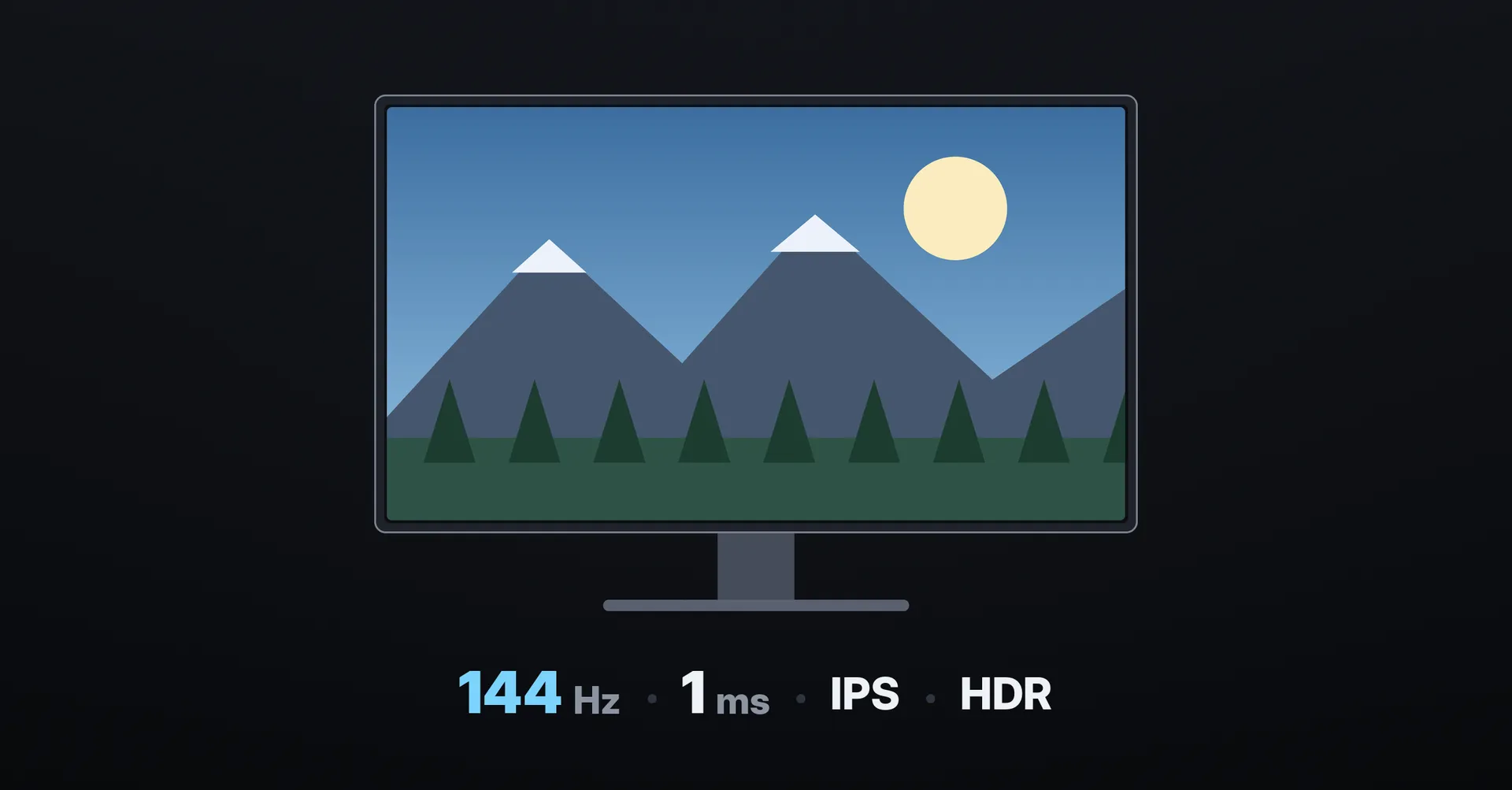
Monitörlerin kutusunda ya da ürün sayfasında 144 Hz, 1 ms, IPS, HDR 400 ve FreeSync gibi ifadeler görürsün. Bu değerler ekranın ne kadar akıcı, ne kadar net ve ne kadar canlı görüntü verdiğini anlatır. Bu yazıda monitörlerin temel özelliklerinin ne anlama geldiğini ve görüntüyü nasıl etkilediğini tek tek açıklıyoruz.
Kısaca Monitör Özellikleri
- Hertz (Hz): Ekranın görüntüyü saniyede kaç kez yenilediği.
- Tepki süresi (ms): Piksellerin bir renkten diğerine ne kadar hızlı geçtiği.
- Panel tipi: Renklerin, siyahların ve görüş açılarının kalitesi.
- Çözünürlük: Ekrandaki piksel sayısı ve buna bağlı netlik.
- HDR: Ekranın parlak ve karanlık bölgeler arasındaki farkı ne kadar iyi gösterdiği.
- FreeSync / G-Sync: Ekranın yenileme hızını oyunun FPS değerine eşitleyen teknoloji.
Hertz (Hz) Nedir?
Ekrandaki hareket aslında art arda gösterilen resimlerden oluşur. Hertz, ekranın bu görüntüyü saniyede kaç kez yenilediğini gösterir. 60 Hz bir ekran görüntüyü saniyede 60 kez, 144 Hz bir ekran ise saniyede 144 kez yeniler.
Yenileme sayısı arttıkça her görüntünün ekranda kalma süresi kısalır. 60 Hz ekranda her görüntü yaklaşık 16,7 milisaniye, 144 Hz ekranda yaklaşık 6,9 milisaniye, 240 Hz ekranda ise yaklaşık 4,2 milisaniye ekranda kalır. Bu yüzden yüksek yenileme hızında kamera dönüşleri, fare hareketleri ve hızlı sahneler daha akıcı görünür.
- 60–75 Hz: Ofis ve günlük kullanım monitörlerinde yaygındır.
- 144–180 Hz: Oyuncu monitörlerinde en sık görülen değerlerdir.
- 240 Hz ve üstü: Rekabetçi oyunlara yönelik monitörlerde bulunur.
Yüksek yenileme hızının faydası, oyunun da o kadar FPS vermesine bağlıdır. 144 Hz bir ekranda oyun 60 FPS ile çalışıyorsa ekran saniyede 144 kez yenilenir ama yalnızca 60 yeni kare gösterebilir. Bu durumda akıcılık farkı azalır.
Monitör 144 Hz desteklese bile Windows ilk bağlantıda güvenli bir değer olarak 60 Hz seçebilir. Kullanılan yenileme hızı Windows 11'de Ayarlar > Sistem > Ekran > Gelişmiş ekran bölümünde görünür. Yüksek yenileme hızı için kablonun da bunu desteklemesi gerekir. Bu yüzden genellikle DisplayPort ya da HDMI 2.0 ve üstü bir kablo kullanılır.
Tepki Süresi (ms) Nedir?
Milisaniye değeri, ekrandaki piksellerin bir renkten diğerine ne kadar hızlı geçtiğini gösterir. Bu süre uzunsa hızlı hareket eden nesnelerin arkasında gölge gibi bir iz kalır. Süre kısaldıkça hareketli görüntü daha net olur.
Üreticiler tepki süresini iki farklı yöntemle ölçebilir. GtG (griden griye) pikselin iki gri ton arasında geçiş süresini ölçer. MPRT ise hareketli görüntünün gözde bıraktığı bulanıklığın süresini ölçer ve genellikle arka ışığın hızlıca yanıp sönmesiyle düşürülür. Kutuda yazan 1 ms değeri çoğu zaman bu ölçümlerin en iyi şartlarda alınmış sonucudur.
Gerçek kullanımda modern IPS monitörlerde ortalama tepki süresi genellikle birkaç milisaniyedir. OLED panellerde ise piksel geçişi neredeyse anlıktır ve yaklaşık 0,03 ms seviyesindedir.
Monitör menüsündeki Overdrive ya da tepki süresi ayarı pikselleri daha hızlı sürerek izi azaltır. Ancak en yüksek kademede hareketli nesnelerin kenarında parlak bir hale oluşabilir. Bu yüzden orta kademe çoğu monitörde en temiz sonucu verir.
Panel Tipleri: IPS, VA, OLED ve TN
Panel tipi, renklerin ne kadar canlı göründüğünü, siyahların ne kadar koyu olduğunu ve ekrana yandan bakıldığında görüntünün nasıl değiştiğini belirler. Kontrast oranı, ekranın en parlak beyazı ile en koyu siyahı arasındaki farkı gösterir.
- IPS: Renkleri canlı ve doğrudur, yandan bakınca bile renkler bozulmaz. Kontrast oranı genellikle 1000:1 civarındadır. Bu yüzden karanlık odada siyahlar koyu gri görünebilir ve köşelerde hafif bir parlama fark edilebilir.
- VA: Kontrast oranı genellikle 3000:1 ve üzerindedir, bu yüzden siyahlar daha koyudur. Piksel geçişleri daha yavaş olduğu için hızlı sahnelerde koyu renkli izler görülebilir.
- OLED: Her piksel kendi ışığını üretir ve tamamen kapanabilir. Bu sayede siyahlar gerçekten siyahtır ve kontrast neredeyse sınırsızdır. Daha pahalıdır ve görev çubuğu gibi uzun süre sabit kalan görüntüler zamanla ekranda iz bırakabilir.
- TN: Eski ve uygun fiyatlı bir panel tipidir. Hızlıdır ama renkleri ve görüş açıları zayıftır. Günümüzde daha az kullanılır.
Çözünürlük ve Ekran Boyutu
Çözünürlük, ekranın kaç pikselden oluştuğunu gösterir. En yaygın çözünürlükler 1080p (1920x1080, Full HD), 1440p (2560x1440, QHD ya da 2K) ve 4K'dır (3840x2160).
Netlik yalnızca çözünürlüğe değil, ekran boyutuna da bağlıdır. Aynı sayıda piksel daha büyük bir ekrana yayıldığında pikseller büyür ve görüntü daha az keskin görünür. Bu, inç başına düşen piksel sayısıyla (PPI) ölçülür.
- 24 inç 1080p: yaklaşık 92 PPI
- 27 inç 1080p: yaklaşık 82 PPI
- 27 inç 1440p: yaklaşık 109 PPI
- 27 inç 4K: yaklaşık 163 PPI
Çözünürlük arttıkça ekran kartının her karede hesaplaması gereken piksel sayısı da artar. Bu yüzden aynı oyunda 4K çözünürlük, 1080p'ye göre çok daha fazla performans ister.
HDR Nedir? HDR 400, 600 ve 1000 Arasındaki Fark
HDR, parlak yerleri daha parlak, karanlık yerleri daha karanlık göstererek daha geniş bir parlaklık aralığı sunar. Böylece güneş, ışıklar ve patlamalar daha gerçekçi görünürken gölgelerdeki detaylar da korunur.
Monitörlerde HDR seviyesi genellikle VESA'nın DisplayHDR sertifikasıyla belirtilir. Sertifikadaki sayı, ekranın ulaşabildiği tepe parlaklığı nit cinsinden gösterir.
- HDR 400: En az 400 nit tepe parlaklık ister ama bölgesel karartma zorunlu değildir. Bu yüzden karanlık sahneler gri ve soluk görünebilir, HDR etkisi sınırlı kalır.
- HDR 600: Daha yüksek parlaklık ve bölgesel karartma gerektirir. HDR farkı belirgin şekilde hissedilir.
- HDR 1000 ve üstü: 1000 nit ve üzeri parlaklık ile daha gelişmiş bölgesel karartma sunar.
- True Black 400 / 500: OLED ekranlar için tasarlanmıştır. Tepe parlaklık daha düşüktür ama pikseller tamamen kapanabildiği için siyahlar çok derindir.
Bölgesel karartma, ekranın arka ışığının bölgelere ayrılması ve karanlık bölgelerin ışığının kısılmasıdır. Bu özellik olmadığında ekranın tamamı aynı arka ışıkla aydınlandığı için siyahlar yeterince koyu olamaz.
FreeSync ve G-Sync Nedir?
Ekran kartı her saniye farklı sayıda kare üretirken monitör sabit bir hızda yenilenir. Bu ikisi uyuşmadığında ekranda görüntü yırtılması oluşur. Yani görüntünün bir kısmı bir önceki kareden, bir kısmı yeni kareden gelir ve yatay bir çizgiyle kaymış gibi görünür. Bu durum takılmalara da yol açabilir.
FreeSync (AMD) ve G-Sync (NVIDIA), monitörün yenileme hızını oyunun o anki FPS değerine eşitler. Örneğin oyun 97 FPS ile çalışıyorsa monitör de 97 Hz ile yenilenir. Böylece görüntü yırtılması ve takılmalar azalır.
Bu iki teknoloji birbirine sanıldığı kadar kapalı değildir. NVIDIA'nın G-Sync Compatible programı sayesinde FreeSync destekli monitörlerin çoğu NVIDIA ekran kartlarıyla da çalışabilir. Bu özellik NVIDIA Denetim Masası'ndaki G-Sync ayarlarından açılır.
Bu teknolojiler monitörün belirli bir aralığında çalışır, örneğin 48–144 Hz. FPS bu aralığın altına düştüğünde monitör sabit yenileme hızına geri döner.
Özet
- Hertz ne kadar yüksekse hareketler o kadar akıcı görünür ama oyunun da o kadar FPS vermesi gerekir.
- Tepki süresi kısaldıkça hareketli görüntüdeki iz azalır. Kutudaki 1 ms en iyi şartlarda ölçülür.
- IPS canlı renkler, VA koyu siyahlar, OLED gerçek siyah ve en yüksek kontrast sunar.
- Çözünürlük ile ekran boyutu birlikte netliği belirler.
- HDR 400 sınırlı bir HDR deneyimi sunar. Belirgin fark HDR 600 ve üstünde ya da OLED panellerde görülür.
- FreeSync ve G-Sync ekranı oyunun FPS değerine eşitleyerek yırtılmayı ve takılmaları azaltır.
Bu özellikleri bilmek, ister kullandığın monitörü daha iyi tanımak ister yeni bir monitörün teknik özelliklerini okumak için olsun, kutudaki sayıların görüntüye nasıl yansıdığını anlamayı kolaylaştırır.