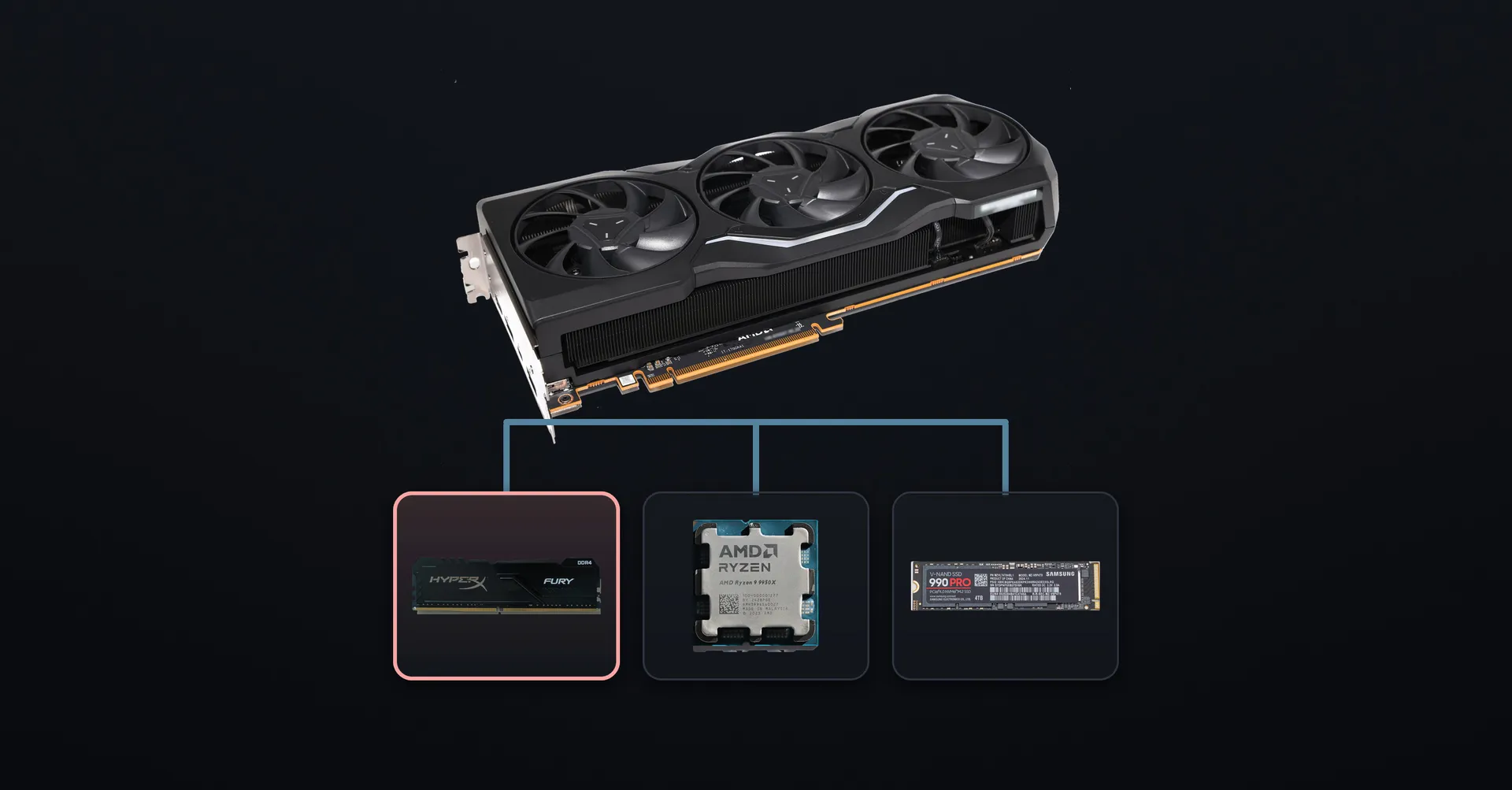
Yeni bir oyunun grafik ayarlarını açtığında karşına neredeyse her zaman DLSS seçeneği çıkıyor. Kimi oyuncu bunu her oyunda açık tutuyor, kimi ise görüntüyü bozduğunu düşünüp hiç dokunmuyor. Peki DLSS gerçekte ne yapıyor, hangi durumda açılmalı ve nelerden vazgeçiyorsun? Bu rehberde hepsini sade bir dille anlatıyoruz.
DLSS nedir?
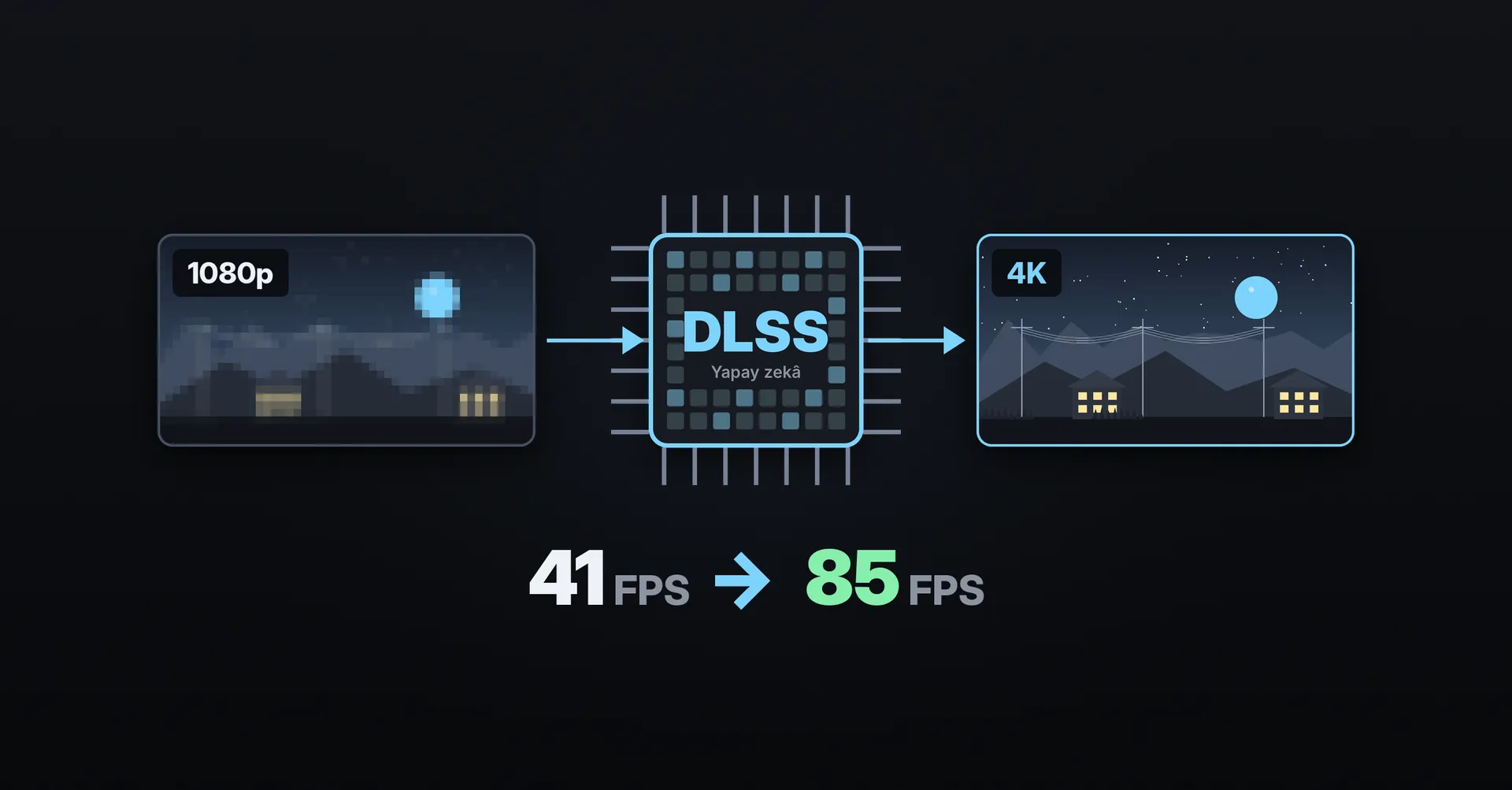
DLSS (Deep Learning Super Sampling), NVIDIA'nın RTX ekran kartlarındaki yapay zekâ çekirdeklerini (Tensor çekirdekleri) kullanan bir teknolojiler paketidir. Temel fikir basit: Oyunu daha düşük çözünürlükte çizmek ve görüntüyü yapay zekâ ile ekranının çözünürlüğüne büyütmek. Böylece ekran kartı çok daha az iş yapar, sen ise yüksek çözünürlüğe yakın bir görüntü görürsün.
Bugün DLSS tek bir özellik değil, birkaç parçadan oluşuyor:
- Süper Çözünürlük (Super Resolution): Asıl bilinen kısım. Oyunu düşük çözünürlükte çizip yapay zekâ ile büyütür. Tüm RTX kartlarda (20, 30, 40 ve 50 serisi) çalışır.
- DLAA: Çözünürlüğü düşürmeden, yapay zekâyı sadece kenar yumuşatma (anti-aliasing) için kullanır. FPS artırmaz, görüntüyü netleştirir.
- Kare Üretme (Frame Generation): Gerçek kareler arasına yapay zekâ ile ek kareler ekler. RTX 40 ve 50 serisinde çalışır; birden fazla ara kare üreten Çoklu Kare Üretme ise RTX 50 serisine özeldir.
- Işın Yeniden Yapılandırma (Ray Reconstruction): Işın izlemeli oyunlarda gürültü temizleme işini yapay zekâya devrederek ışık ve yansımaları daha temiz gösterir.
DLSS nasıl çalışır?
Diyelim ki 4K bir monitörde oynuyorsun ve DLSS'i Performans modunda açtın. Bu durumda oyun aslında 1080p (Full HD) çözünürlükte çizilir. 4K ekranda yaklaşık 8,3 milyon piksel varken 1080p'de yaklaşık 2,1 milyon piksel bulunur. Yani ekran kartı her dört pikselden sadece birini hesaplar; kalan pikselleri yapay zekâ önceki karelerden ve hareket bilgisinden yararlanarak tamamlar.
Ekran kartının yükü bu kadar azalınca FPS ciddi şekilde artar. Örneğin GameStar'ın Control testinde 4K çözünürlükte DLSS kapalıyken yaklaşık 41 FPS alınırken, DLSS Dengeli modda bu değer yaklaşık 85 FPS'e çıkmış; yani FPS neredeyse iki katına ulaşmış. Kazanç oyuna ve ekran kartına göre değişir ama özellikle yüksek çözünürlükte ve ışın izlemeli oyunlarda fark çok belirgindir.
DLSS modları ve oyunun çizildiği çözünürlük
DLSS modları, oyunun ekran çözünürlüğünün yüzde kaçında çizileceğini belirler. Oran düştükçe FPS artar ama yapay zekânın elindeki bilgi de azalır:
- DLAA (%100): Çözünürlük düşmez, sadece görüntü kalitesi artar.
- Kalite (yaklaşık %67): 4K ekranda 2560×1440, 1440p ekranda yaklaşık 1707×960, 1080p ekranda 1280×720 çözünürlükte çizer.
- Dengeli (yaklaşık %58): 4K ekranda yaklaşık 2227×1253 çözünürlükte çizer.
- Performans (%50): 4K ekranda 1920×1080, 1440p ekranda 1280×720, 1080p ekranda 960×540 çözünürlükte çizer.
- Ultra Performans (yaklaşık %33): 4K ekranda 1280×720 çözünürlükte çizer. Genellikle 8K ya da çok zorlayıcı durumlar için düşünülmüştür.
Buradan önemli bir sonuç çıkıyor: DLSS en iyi sonucu yüksek çözünürlüklerde verir. 4K ekranda Performans modu bile 1080p'den büyütme yapar ve oldukça iyi görünür. 1080p ekranda ise Kalite modu bile oyunu 720p'de çizer, bu yüzden görüntü kaybı daha kolay fark edilir.
DLSS ne zaman açılmalı?
- 4K ekran: DLSS'i rahatlıkla açabilirsin. Performans modu FPS ve görüntü arasında çok iyi bir denge sunar; görüntüye çok önem veriyorsan Kalite modunu seç.
- 1440p (2K) ekran: Kalite ya da Dengeli modu tercih et. Bu çözünürlükte DLSS hem netliği korur hem de belirgin FPS kazancı sağlar.
- 1080p (Full HD) ekran: Sadece Kalite modunu kullan. FPS'in zaten yeterliyse DLAA ile görüntüyü netleştirmek daha iyi bir seçenek olabilir.
- Işın izleme ve path tracing: Bu ayarlar ekran kartını çok zorladığı için DLSS neredeyse şart hâline gelir.
- Rekabetçi oyunlar: DLSS Süper Çözünürlük açık kalabilir ama Kare Üretme'yi kapat. Düşük gecikme her şeyden önce gelir.
- FPS sınırı kullanıyorsan: Monitörünün yenileme hızına göre FPS'i sınırladıysan DLSS, aynı FPS'i ekran kartını daha az yorarak üretmeni sağlar.
DLSS'in artıları
- Daha yüksek FPS: Özellikle 4K'da ve ışın izlemeli oyunlarda FPS'i iki katına kadar çıkarabilir.
- Daha akıcı oyun: Yüksek yenileme hızlı monitörlerden gerçekten faydalanmanı sağlar.
- Daha net görüntü: DLSS 4.5 ile gelen ikinci nesil Transformer modeli ince detayları, hareketli sahneleri ve ışıklandırmayı önceki sürümlere göre daha net gösterir.
- Daha az güç ve ısı: DLSS her zaman sadece FPS artırmak için kullanılmaz. FPS sınırı varken ekran kartı aynı FPS'i daha düşük yükle üretir; bu da daha az güç tüketimi, daha düşük sıcaklık ve daha sessiz fan demektir.
- Işın izlemeyi oynanabilir yapar: DLSS olmadan çok düşük FPS veren ışın izleme ayarları DLSS ile akıcı hâle gelebilir.
- İyi bir kenar yumuşatma: Birçok oyunda klasik TAA kenar yumuşatmasından daha temiz bir görüntü verir.
DLSS'in eksileri
- Hareketli nesnelerde iz ve yumuşama: Bazı oyunlarda hızlı hareket eden nesnelerin arkasında hafif iz (ghosting) ya da yumuşama görülebilir.
- Düşük çözünürlükte kalite kaybı: 1080p ekranlarda yapay zekânın elindeki bilgi az olduğu için görüntü daha kolay bozulur.
- Kare Üretme gecikme ekler: Ek kareler FPS sayacını yükseltir ama girişlerine verilen tepki gerçek FPS'e göre şekillenir; bu yüzden gecikme bir miktar artar.
- İşlemci darboğazında pek fayda sağlamaz: FPS'i işlemcin sınırlıyorsa DLSS ekran kartının yükünü azaltır ama FPS'i fazla artıramaz.
- Eski kartlarda daha fazla yük: DLSS 4.5'in yeni modeli daha fazla işlem gücü ister. RTX 40 ve 50 serisi bunu kolay karşılarken RTX 20 ve 30 serisinde performans maliyeti daha belirgin olabilir.
- Sadece RTX kartlar ve destekleyen oyunlar: GTX kartlarda DLSS yoktur ve oyunun DLSS'i desteklemesi gerekir.
Kare Üretme hakkında bilmen gerekenler
Kare Üretme, gerçek kareler arasına yapay zekâ ile oluşturulmuş kareler ekler. RTX 40 serisi her gerçek kare için bir ara kare üretebilirken, RTX 50 serisi Çoklu Kare Üretme ile daha fazlasını yapabilir. DLSS 4.5 ile RTX 50 serisine gelen Dinamik Kare Üretme ise üretilen kare sayısını hedef FPS'e ya da monitörünün yenileme hızına göre otomatik ayarlar.
Burada dikkat edilmesi gereken nokta, oyunun tepki süresinin hâlâ gerçek kareler tarafından belirlenmesidir. Bu yüzden Kare Üretme'yi, Kare Üretme kapalıyken zaten akıcı sayılabilecek bir FPS aldığın durumlarda kullanmak en iyisidir. Düşük bir başlangıç FPS'inde açarsan sayaç yüksek görünse de oyun ağır ve gecikmeli hissettirebilir.
Daha iyi sonuç için ipuçları
- NVIDIA Reflex'i aç: Özellikle Kare Üretme kullanırken gecikmeyi azaltmaya yardımcı olur.
- FPS sınırı belirle: Monitörünün yenileme hızının biraz altına sınır koymak hem daha dengeli bir akış hem de daha düşük güç tüketimi sağlar.
- NVIDIA uygulamasını kullan: NVIDIA App'teki DLSS geçersiz kılma (override) özelliği ile desteklenen oyunlarda daha yeni DLSS modelini kullanabilirsin.
- Sürücülerini güncel tut: Yeni DLSS sürümleri ve iyileştirmeler genellikle sürücü güncellemeleriyle gelir.
- Kendi gözünle karşılaştır: Aynı sahnede DLSS'i kapatıp açarak farkı gör; her oyunun DLSS uygulaması aynı kalitede değildir.
Özet
DLSS, doğru kullanıldığında bugün PC oyunlarındaki en faydalı ayarlardan biri. 4K ekranda Performans modunu gönül rahatlığıyla açabilir, 1440p'de Kalite ya da Dengeli modu seçebilir, 1080p'de ise sadece Kalite modunu ya da DLAA'yı tercih edebilirsin. Rekabetçi oyunlarda DLSS açık kalabilir ama Kare Üretme'yi kapatmak daha doğru olur. Üstelik FPS sınırıyla birlikte kullandığında DLSS sadece daha fazla FPS değil, daha serin ve daha sessiz bir sistem de sağlar.